Как выбрать планшет Huawei
Содержание:
Краткое введение
Перед покупкой планшета Huawei определите, какую роль вы отводите устройству: учеба, работа, рисование, фильмы и игры. От сценария зависят диагональ, тип дисплея, объем памяти, автономность и выбор аксессуаров. Правильная конфигурация экономит время: быстрый запуск, четкая картинка, стабильная связь.
Ключевые критерии выбора
Экосистема и приложения
Планшеты Huawei работают на HarmonyOS/EMUI с сервисами HMS и магазином AppGallery. Перед покупкой оцените, как запускаются нужные программы: офис, заметки, банки, образовательные платформы, видеосервисы, мессенджеры. Для детских профилей предусмотрен режим «Дети» с ограничениями контента и расписанием.
- Проверьте наличие ключевых приложений в AppGallery и список аналогов в разделе рекомендаций.
- Сравните, работает ли вход через SMS‑код или пуш‑уведомления, и корректна ли синхронизация файлов.
- Если нужного сервиса нет — используйте веб‑версию в браузере или альтернативу из каталога.
- Оцените, как устроена синхронизация с ноутбуком и телефоном: обмен файлами, совместный экран, быстрое подключение аксессуаров.
Дисплей и изображение
Диагональ в линейке — от 8 до 13,2 дюйма. Компактный формат подходит для чтения и поездок, 11–11,5 дюйма — универсальный размер для учебы и работы, крупный экран удобен для рисунка, видео и монтажа.
- Разрешение: для 10–11 дюймов — ориентир от 2000×1200 (2K), для 12–13 дюймов — 2,5–2,8K и выше.
- Частота: плавная прокрутка и игры — 90–120 Гц; для чтения и фильмов достаточно 60 Гц.
- Тип матрицы: IPS — универсальный вариант без выгорания; OLED — глубокий черный и высокий контраст, приятнее для фильмов и иллюстраций.
- Яркость: чтение на улице — пиковая яркость от 500 нит; дома достаточно ниже, в офисе у окна пригодится запас.
- Комфорт для глаз: фильтры синего, низкое мерцание, режимы «Книга» и «Теплый тон».
Производительность и память
Планшеты Huawei используют современные мобильные платформы, достаточные для повседневных задач и творчества. Ключевую роль играют объем оперативной памяти и накопитель.
- Оперативная память: 4–6 ГБ — чтение, видео, браузер; 6–8 ГБ — многозадачность с парой окон; 8–12 ГБ — графика, заметки пером, монтаж коротких роликов.
- Накопитель: 64 ГБ — базовый минимум, 128 ГБ — универсальный объем, 256 ГБ и выше — медиатека офлайн и проекты уровня Canva/Lightroom.
- Расширение памяти: в одних моделях microSD, в других — NM Card; формат отличается, проверьте слот в характеристиках.
- Скорость работы заметно растет при достаточной памяти и свободном месте на диске (оставляйте запас 20–30%).
Аккумулятор, зарядка и разъемы
Емкость колеблется от 5000 до 10 000 мА·ч: для 8–10 дюймов хватает меньшего значения, для 11–13 дюймов нужен больший запас. В линейке встречается быстрая зарядка через USB‑C. Для экономии энергии используйте режимы автояркости и энергосбережения.
- Реальный сценарий — день активной учебы или работы с Wi‑Fi при 60–90 Гц, просмотр видео вечером и зарядка ночью.
- USB‑C с поддержкой передачи изображения (DisplayPort по USB‑C) полезен для подключения монитора — функция присутствует не в каждой модели.
- Порт чаще всего без аудиоразъема 3,5 мм — для наушников пригодится переходник или Bluetooth.
Связь, навигация и беспроводные функции
Поддержка Wi‑Fi 5/6 и Bluetooth 5.x обеспечивает стабильную работу с сетями и аксессуарами. Для поездок и полевых задач пригодится версия с LTE/5G. Навигация по GPS/ГЛОНАСС/BeiDou помогает при картах и трекинге. NFC встречается реже и для планшета не критично.
- Для видеозвонков и занятий важны стабильный Wi‑Fi 5/6 и качественные микрофоны с шумоподавлением.
- Мобильная версия удобна вне дома: стриминг, документы в облаке, карты.
- Поддержка кодеков Bluetooth (AAC, LDAC и др.) влияет на качество звука в беспроводных наушниках.
Звук, микрофоны и камеры
Количество динамиков — от двух до четырех. Большее число дает более широкую стереобазу и лучший запас громкости. Фронтальная камера должна обеспечивать стабильную экспозицию и автофокус для звонков, а микрофоны — убирать фон.
- Учеба и совещания — внимание на фронтальную камеру и микрофоны с шумоподавлением.
- Фильмы и игры — четыре динамика и настройка профилей звука Huawei Histen.
Корпус и эргономика
Вес и баланс ощущаются в руках сильнее, чем толщина. Металлический корпус приятен и жесткий, матовая спинка меньше пачкается. Узкие рамки удобны для фильмов, а симметричные — для рисования и набора текста в горизонтальной ориентации. Для защиты экрана возьмите чехол‑книжку.
- Разблокировка: сканер в кнопке или распознавание лица — разные подходы, проверьте удобство.
- Клавиатура‑чехол и трекпад превращают планшет в легкий «рабочий блокнот».
Перо и клавиатуры
M‑Pencil подходит для рукописных заметок, аннотаций, схем и набросков. Поколение пера и способ зарядки зависят от модели. Чем меньше задержка и чем выше чувствительность к наклону, тем точнее штрихи.
- Перо фиксируется магнитами на корпусе или в чехле, зарядка — контактная или беспроводная.
- Клавиатуры отличаются ходом, раскладкой и механикой крепления; проверьте русские символы и сочетания клавиш.
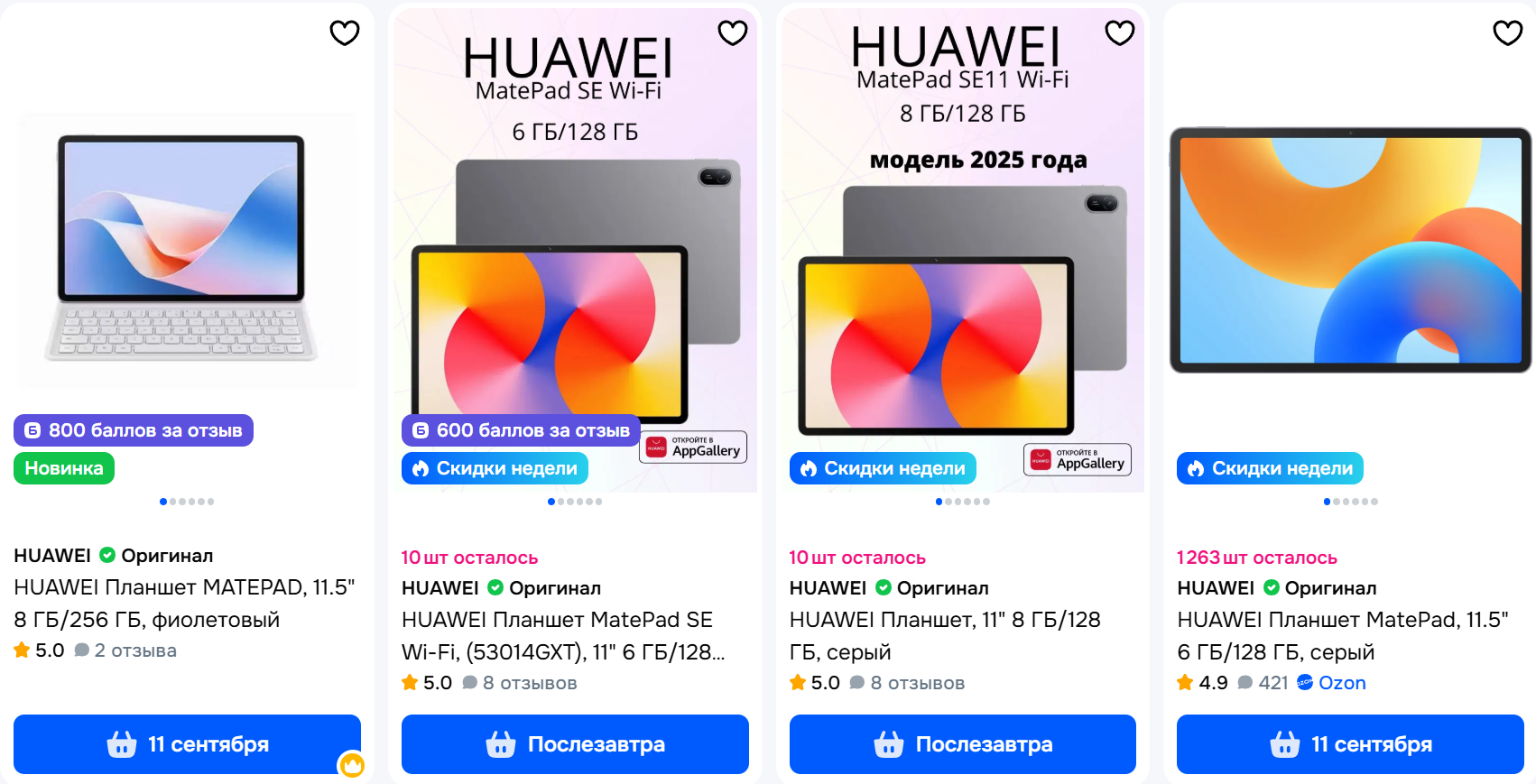
Сравнение популярных вариантов
MatePad T и MatePad SE — базовые задачи и семья
Начальные линейки для чтения, детских приложений, заметок, фильмов и звонков. Экран компактен или среднего размера, акцент на автономность и простоту. Подходит как первый домашний планшет и устройство для поездок.
- Сценарии: книги, мультфильмы, учебные платформы, браузер.
- Плюсы: легкий корпус, длительная работа от батареи, невысокий порог входа.
- На что посмотреть: объем памяти от 4 ГБ, слот для карты памяти, режим «Дети», качество звука.
MatePad 11/11.5 — универсальный выбор для учебы и работы
Дисплей 11–11,5 дюйма с высокой частотой, тонкие рамки, комфортный вес. На таком экране удобно держать пару приложений рядом, редактировать документы, делать заметки пером. В каталоге планшетов Huawei встречаются комплекты с клавиатурой и пером — это экономит время на подбор аксессуаров.
- Сценарии: конспекты, офисные задачи, онлайн‑занятия, фильмы.
- Плюсы: плавная прокрутка, адекватный запас производительности, хорошие стереодинамики.
- На что посмотреть: 6–8 ГБ ОЗУ, накопитель от 128 ГБ, покрытие экрана и антибликовое стекло.
MatePad Pro — креатив и расширенная многозадачность
Флагманские модели с тонким корпусом, высоким качеством дисплея и усиленным звуком. Ориентир для дизайнерских задач, иллюстраций, заметок на лекциях, живых презентаций. Поддержка продвинутых функций пера и расширенного рабочего стола.
- Сценарии: рисунок, раскадровки, правки макетов, редактирование фото.
- Плюсы: качественная панель (OLED в крупных версиях), четыре и более динамиков, плавная работа в нескольких окнах.
- На что посмотреть: 8–12 ГБ ОЗУ, накопитель 256 ГБ+, совмещение с клавиатурой и монитором по USB‑C (DisplayPort).
Детские комплекты и компактные модели
Для малышей удобны комплекты с ударопрочным чехлом, ручкой и программной защитой. Компактные 8–9 дюймов подходят для чтения и дороги, помещаются в маленький рюкзак.
- Контент‑фильтры, расписание, безопасная яркость и теплые оттенки.
- Легкий корпус, простая зарядка, понятные иконки и крупные элементы интерфейса.
Типичные ошибки покупателей
- Покупка слишком маленькой или слишком большой диагонали — через неделю становится неудобно читать или носить в рюкзаке.
- Игнорирование экосистемы — нужного приложения нет в AppGallery, а веб‑версия не покрывает задачи.
- Недооценка оперативной памяти — два‑три окна подвисают, вкладки в браузере перезагружаются.
- Выбор накопителя «впритык» — не остается места для обновлений, фото и офлайн‑видео.
- Покупка Wi‑Fi‑версии при регулярных поездках — приходится раздавать интернет с телефона и разряжать батарею.
- Отсутствие проверки поддержки пера и клавиатуры — аксессуары могут не подходить к конкретной модели.
- Погоня за частотой 120 Гц без оценки яркости и покрытия экрана — блики и выцветание у окна.
- Покупка «серого» устройства без сервисного обслуживания — сложности с гарантией и ремонтом.
- Игнорирование качества микрофонов — собеседники слышат шум вентилятора и эхо.
- Отсутствие чехла — царапины на экране и сколы по углам спустя пару недель.
Пошаговый алгоритм выбора
- Определите сценарии: конспекты и PDF, офисные документы, рисование пером, фильмы и игры, детский режим, поездки.
- Выберите диагональ: 8–9 дюймов — дорога и чтение, 11–11,5 — универсальные задачи, 12–13,2 — творчество и видео.
- Проверьте приложения: список в AppGallery, аналоги, веб‑версии; авторизация и синхронизация без сбоев.
- Подберите производительность: 4–6 ГБ ОЗУ для базовых задач, 6–8 ГБ для пары окон, 8–12 ГБ для творчества и правок медиа.
- Определите объем памяти: 64 ГБ — минимум, 128 ГБ — комфорт для будней, 256 ГБ+ — медиатека и проекты. Оцените наличие слота microSD или NM Card.
- Оцените дисплей: частота 90–120 Гц для плавности, разрешение от 2K на 11 дюймах, яркость с запасом для света у окна, антибликовое стекло.
- Выберите связь: Wi‑Fi 5/6 для дома и офиса, версия с LTE/5G — для командировок и учебы в дороге.
- Послушайте звук и проверьте камеры: звонок в мессенджере, запись голосовой заметки, работа шумоподавления.
- Проверьте совместимость с пером и клавиатурой: поколение M‑Pencil, способ крепления и зарядки, раскладка и клик‑комбинации на клавиатуре.
- Проведите финальную проверку экземпляра: пиксели и равномерность подсветки, работа Wi‑Fi и LTE, зарядка, серийные номера, пломба, гарантийные документы.
Итог и чек-лист
Каталог планшетов Huawei на Ozon помогает быстро отфильтровать диагональ, память, тип связи и комплектацию, а затем сверить характеристики по списку задач. Формируйте выбор от сценария к железу: экран и память — под задачи, связь — под способ использования, аксессуары — под привычки.
Перед оплатой просмотрите отзывы по модели и аксессуарам, проверьте наличие подходящего чехла и пера. Для обучения и работы удобен формат 11–11,5 дюйма с 6–8 ГБ ОЗУ и 128 ГБ накопителя, для рисунка и презентаций — старшие модели с расширенной поддержкой M‑Pencil и дисплеем высокого класса.
- Опишите свои сценарии на листе: учеба, офис, рисунок, кино, поездки — отметьте приоритеты.
- Зафиксируйте размер экрана и частоту обновления, подходящие под эти задачи.
- Поставьте планку памяти: ОЗУ и накопитель с запасом, плюс формат карты (microSD или NM Card).
- Выберите тип связи: только Wi‑Fi или версия с LTE/5G.
- Проверьте наличие нужных приложений и способы входа в них.
- Оцените звук и фронталку — короткий тест звонка и ролика.
- Сверьте поддержку M‑Pencil и клавиатуры, уточните поколение пера.
- Посмотрите на яркость, антибликовое покрытие, цветопередачу.
- Проверьте USB‑C и вывод на монитор через DisplayPort, если нужен второй экран.
- Осмотрите комплект, серийные номера, гарантию и состояние коробки.